
Apa kabar pengunjung setia AGUNG BLOG'S ?
Sudah lama yah saya tidak posting lagi nih. Nah, kali ini saya bawa kabar gembira untuk pengunjung setia AGUNG BLOG'S yang memiliki masalah kesulitan dalam memindahkan data dari hardisk ke hardisk. Pada awalnya ilmu yang saya dapat ini berasal dari masalah yang timbul dari laptop saya yang bisa dibilang sudah uzur/tua. Saat itu laptop sering saya pakai untuk bermain game (bisa dibilang candu game saya.. hahaha), padahal kondisi saat itu kipas yang berfungsi sebagai pendingin dari panas yang dihasilkan prosesor sudah rusak, namun sebagai gantinya saya gunakan kipas angin yang biasa digunakan untuk tidur/di ruang tamu. Hingga pada suatu saat ketika saya hanya berniat untuk login game online (sebut saja Point Blank) karena ada hadiah event yang bisa didapat dengan login saja dan akhirnya tak lama laptop pun "wafat" karena "demam tinggi". Sedangkan data yang berada di hardisk laptop itu berisi karya-karya yang cukup sulit untuk dibuat ulang. Dari kejadian itu saya berinisiatif memindahkan semua data yang ada di hardisk laptop itu ke laptop yang baru saja saya beli. Nah, disitulah muncul permasalahan yang akan saya beri solusinya kepada pengunjung setia AGUNG BLOG'S ini. Saat itu saya bingung bagaimana cara memindahkannya, tidak mungkin dipasang di laptop yang baru sementara setiap laptop hanya ada satu tempat untuk hardisk. Saya pun teringat ketika sebelum permasalahan ini terjadi saya melihat kakak (yang merupakan calon IT jebolan UNSIKA sama dengan saya beda 4 semester) saya memperlihatkan hardisk laptop yang tak digunakan beserta perlengkapan kabelnya untuk menghubungkan dari hardisk ke port usb laptop (saya lupa namanya). Akhirnya saya pinjam alat itu dan saya pun harus berjuang lagi untuk mencari alat tersebut karena beliau lupa menyimpannya. Dan alat (terdiri dari 4 kabel) itu pun ditemukan. Nah, permasalahan inti inilah muncul dimana ketika saya ingin memindahkan data (yang berada di drive C:) ternyata tidak bisa karena di proteksi sebab harus ada izin untuk mengakses dari administrator hardisk laptop ketika penginstalan sistem operasi.

Gambar ketika folder yang akan dipindahkan saya coba buka.

Gambar ketika folder tersebut saya coba pindahkan
Saya pun searching di google dan tak kunjung menemukan solusinya. Dari hasil pencarian saya ada sebuah blog yang membahas itu dan memberikan statement bahwa data yang berada di drive C: tidak bisa dipindahkan karena diproteksi oleh windows. Hal itu saya buktikan dan ternyata tidak benar dan saya pun berinisiatif untuk mencari cara sendiri dan bisa ternyata.
Ok, langsung saja berikut caranya :
1. Hubungkan hardisk ke laptop yang digunakan untuk menyimpan data. Lalu, buka drive I: (seperti gambar diatas, yang akan saya buka/pindahkan adalah folder "PointBlank".
2. Sorot folder/file yang akan dipindahkan/dibuka > klik kanan > properties > pilih tab security.
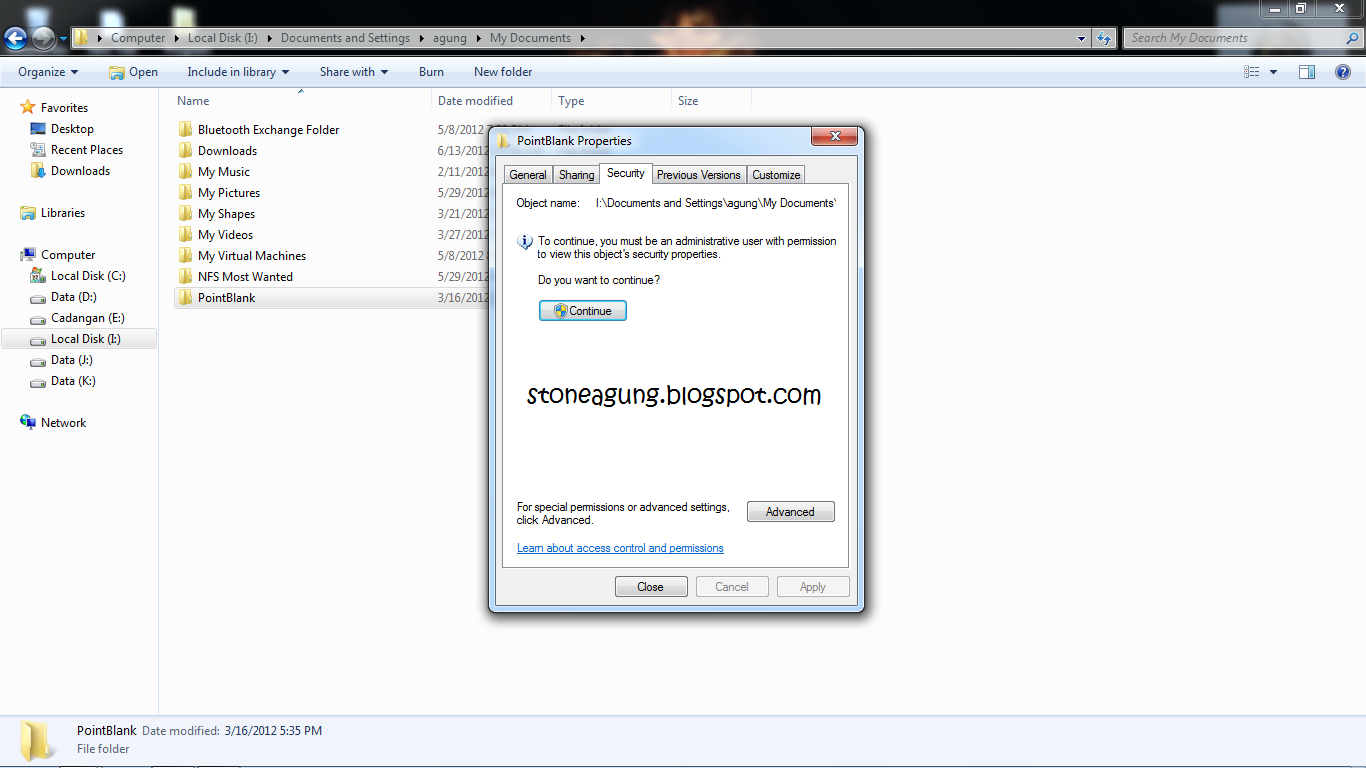
3. Pilih Continue

4. Pilih Administrator > klik Ok atau Apply.


5. Maka folder pun bisa dibuka, setiap membuka folder/file lakukan cara itu. Setelah itu pada folder "PointBlank" klik kanan > pilih Share with > specific people..

6. Pilih Administrator > klik Share > Done

Lakukan semua langkah diatas pada isi folder tersebut, karena dalam langkah tadi hanya baru membuka akses folder tersebut namun tidak beserta isinya.
Bila ada yang tidak jelas silahkan dicomment saja..


